Schnellstart
1. Legen Sie Ihren Pfad fest
Öffnen Sie Pfad und legen Sie ein einfaches Ziel für die erste Aufnahme fest. Überprüfen Sie die Vorschau, bevor Sie fortfahren. Die App fügt die Dateierweiterung hinzu, wenn das Bild gespeichert wird. Eine gute erste Vorlage ist:
c:\images\@GCT42. Wählen Sie das Gehäuse aus und verbinden Sie es
Wählen Sie Ihre Kamera aus der Auswahlliste aus und drücken Sie dann Verbindung umschalten. Wenn das Gehäuse nicht verbunden ist, überprüfen Sie, ob die Kamera eingeschaltet ist, das USB-Kabel angeschlossen ist und keine andere Tethering-App es verwendet.
3. Komponieren Sie im Live-View
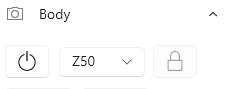
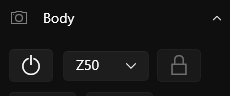
Öffnen Sie Live-Ansicht, komponieren Sie und klicken Sie dann auf das Bild, um den Autofokus zu aktivieren. Wenn sich das Fokussierungsfeld nicht bewegt, wenn Sie klicken, müssen Sie möglicherweise das Gehäuse sperren und/oder einen geeigneten Fokusmodus und/oder einen Fokusbereichsmodus im Tab Gehäuse einstellen.
4. Erfassen Sie ein Bild mit Shoot
Klicken Sie auf , um ein Bild aufzunehmen. Warten Sie, bis die Aufnahme abgeschlossen ist und die Datei im Zielpfad gespeichert wird.
5. Überprüfen Sie das Bild im Bildbrowser
Öffnen Sie Browser und wählen Sie den Ordner aus, in dem das Bild gespeichert wurde. Überprüfen Sie Ihr aufgenommenes Bild, sein Histogramm und die Metadaten.
Nächste Schritte
- Verwenden Sie Pfad, wenn Sie bessere Vorlagen für Ordner und Dateinamen wünschen.
- Verwenden Sie Verbindung, wenn die Kamera nicht erkannt wird oder sich nicht verbinden lässt.
- Verwenden Sie Live-View, um die Vorschau, den Fokus und die Kompositionssteuerungen zu lernen.
- Verwenden Sie Bildbrowser, um das Verhalten bei der Überprüfung, den Metadaten und den Miniaturansichten auszuwählen.