Démarrage rapide
1. Définissez votre chemin
Ouvrez Chemin et définissez une destination simple pour la première capture. Vérifiez l'aperçu avant de continuer. L'application ajoute l'extension de fichier lorsque l'image est enregistrée. Un bon premier modèle est :
c:\images\@GCT42. Sélectionnez le boîtier et connectez-le
Sélectionnez votre appareil photo dans la liste déroulante, puis appuyez sur Basculer la connexion. Si le boîtier ne se connecte pas, vérifiez que l'appareil photo est allumé, que l'USB est connecté et qu'aucune autre application de tethering ne l'utilise.
3. Composez en mode Live View
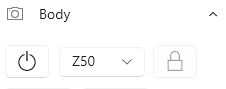
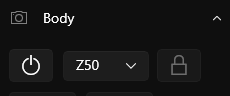
Ouvrez Aperçu en direct, composez, puis cliquez sur l'image pour faire la mise au point automatique. Si la zone de mise au point ne bouge pas lorsque vous cliquez, vous devrez peut-être Verrouiller le boîtier et/ou définir un mode de mise au point approprié et/ou un mode de zone de mise au point, le tout dans l'onglet Boîtier.
4. Capturez une image avec Shoot
Cliquez sur pour capturer une image. Attendez que la capture soit terminée et que le fichier soit enregistré à la destination du chemin.
5. Examinez l'image dans le Navigateur d'images
Ouvrez Navigateur et sélectionnez le dossier où l'image a été enregistrée. Examinez votre image capturée, son histogramme et ses métadonnées.
Étapes suivantes
- Utilisez Chemin lorsque vous souhaitez de meilleurs modèles de dossiers et de noms de fichiers.
- Utilisez Connexion si l'appareil photo n'est pas détecté ou ne se connecte pas.
- Utilisez Live View pour apprendre les contrôles d'aperçu, de mise au point et de composition.
- Utilisez Navigateur d'images pour choisir le comportement d'examen, de métadonnées et de vignettes.